📌 خلاصه مطلب (TL;DR)
- اسمارترمیل چیست؟ یک نرمافزار میل سرور حرفهای برای مدیریت ایمیل سازمانی با رابط وبمیل مدرن، پشتیبانی از IMAP/POP3/SMTP و قابلیتهای همکاری تیمی.
- دسترسی به وبمیل: از طریق آدرس mail.yourdomain.ir (دامنه خود را جایگزین کنید) و با نام کاربری و رمز عبور ایمیل وارد شوید.
- ارسال ایمیل: دکمه New Message → نوشتن گیرنده و موضوع → نوشتن متن → کلیک روی Send.
- تنظیمات کلاینت: IMAP (پورت 993 با SSL) یا POP3 (پورت 995 با SSL) برای دریافت و SMTP (پورت 587 با TLS) برای ارسال.
اسمارترمیل (SmarterMail) چیست و چرا به آن نیاز دارید؟
اسمارترمیل (SmarterMail) یک نرمافزار میل سرور حرفهای است که توسط شرکت SmarterTools توسعه یافته و بهعنوان جایگزین مقرونبهصرفه مایکروسافت اکسچنج شناخته میشود. این نرمافزار به شرکتها و سازمانها امکان میدهد سیستم ایمیل حرفهای خود را با هزینه کمتر و بدون نیاز به زیرساخت پیچیده راهاندازی کنند.
اسمارترمیل علاوه بر مدیریت ایمیل، قابلیتهای تقویم تیمی، مدیریت مخاطبین، چت داخلی و حتی ویدئوکنفرانس را نیز ارائه میدهد. این ویژگیها آن را به یک راهحل جامع برای ارتباطات سازمانی تبدیل کرده است.
چرا هاستهای ایرانی از اسمارترمیل استفاده میکنند؟
بسیاری از شرکتهای میزبانی وب ایرانی، از جمله برتینا، از اسمارترمیل برای ارائه خدمات ایمیل سازمانی استفاده میکنند. دلایل این انتخاب عبارتند از:
- قیمت مناسب: هزینه لایسنس بهمراتب کمتر از Microsoft Exchange
- سازگاری با ویندوز و لینوکس: امکان نصب روی هر دو سیستمعامل
- رابط کاربری مدرن: وبمیل ریسپانسیو که روی همه دستگاهها کار میکند
- پشتیبانی از پروتکلهای استاندارد: IMAP، POP3، SMTP، EAS، EWS و حتی MAPI
- امنیت بالا: پشتیبانی از SPF، DKIM، DMARC و رمزگذاری SSL/TLS
- مقیاسپذیری: از یک کاربر تا هزاران کاربر بدون تغییر زیرساخت
نسخههای مختلف اسمارترمیل
اسمارترمیل در سه نسخه ارائه میشود که هر یک برای نیاز خاصی طراحی شدهاند:
| نسخه | مناسب برای | ویژگیهای کلیدی |
|---|---|---|
| Free | استفاده شخصی | حداکثر 10 دامنه، وبمیل پایه |
| Professional | کسبوکارهای کوچک | دامنه نامحدود، CalDAV/CardDAV، آنتیاسپم |
| Enterprise | سازمانهای بزرگ | MAPI/EWS، ویدئوکنفرانس، ActiveSync، آرشیو ایمیل |
💡 نکته: سرویس ایمیل سازمانی برتینا از نسخه Enterprise اسمارترمیل استفاده میکند که تمام قابلیتهای پیشرفته را در اختیار شما قرار میدهد.
وبمیل یا نرمافزار ایمیل: کدام را انتخاب کنیم؟
برای دسترسی به ایمیلهای خود در اسمارترمیل دو روش اصلی دارید: استفاده از وبمیل (Webmail) از طریق مرورگر یا استفاده از نرمافزارهای ایمیل (Email Clients) مانند Outlook یا Thunderbird. هر روش مزایا و معایب خاص خود را دارد.
جدول مقایسه وبمیل و نرمافزار ایمیل
| معیار | وبمیل اسمارترمیل | نرمافزار ایمیل (Outlook/Thunderbird) |
|---|---|---|
| نصب | نیاز به نصب ندارد | نیاز به نصب و تنظیم دارد |
| دسترسی | از هر دستگاه با مرورگر | فقط روی دستگاه نصبشده |
| کار آفلاین | نیاز به اینترنت دارد | امکان کار آفلاین (با IMAP/POP) |
| امنیت | ایمیلها روی سرور میمانند | ایمیلها روی دستگاه ذخیره میشوند |
| همگامسازی | خودکار و فوری | نیاز به تنظیم IMAP |
| قابلیتهای اضافه | تقویم، چت، ویدئوکنفرانس | وابسته به نرمافزار |
| مناسب برای | کاربران متحرک و موبایل | کاربران دفتری و حرفهای |
💡 توصیه ما: اگر از چند دستگاه به ایمیل دسترسی دارید، از IMAP استفاده کنید تا همه تغییرات همگامسازی شوند. اگر فقط از یک کامپیوتر استفاده میکنید و نگران فضای سرور هستید، POP3 گزینه مناسبی است.
آموزش گامبهگام ورود به وبمیل اسمارترمیل
برای دسترسی به ایمیلهای خود از طریق وبمیل اسمارترمیل، مراحل زیر را دنبال کنید:
مرحله ۱: باز کردن آدرس وبمیل
در مرورگر خود (Chrome، Firefox، Safari یا Edge)، آدرس وبمیل را وارد کنید. این آدرس معمولاً به یکی از فرمهای زیر است:
mail.yourdomain.ir- جایی که yourdomain نام دامنه شماستwebmail.yourdomain.ir- آدرس جایگزینyourdomain.ir:9998- در صورت استفاده از پورت غیراستاندارد
بهعنوان مثال، اگر دامنه شما example.ir باشد، آدرس وبمیل mail.example.ir خواهد بود.
مرحله ۲: وارد کردن اطلاعات ورود
در صفحه ورود، اطلاعات زیر را وارد کنید:
- نام کاربری (Username): آدرس ایمیل کامل شما، مثلاً
info@example.ir - رمز عبور (Password): رمز عبوری که برای ایمیل تنظیم شده است
⚠️ توجه: رمز عبور حساس به حروف بزرگ و کوچک (Case Sensitive) است. اگر رمز شما را فراموش کردهاید، با مدیر سیستم یا پشتیبانی هاست تماس بگیرید.
مرحله ۳: ورود و دسترسی به صندوق ورودی
پس از کلیک روی دکمه Sign In یا ورود، به صفحه اصلی وبمیل هدایت میشوید. در این صفحه میتوانید:
- Inbox (صندوق ورودی): مشاهده ایمیلهای دریافتی
- Sent (ارسالشده): مشاهده ایمیلهای ارسالشده
- Drafts (پیشنویس): ایمیلهای ذخیرهشده برای ارسال بعدی
- Junk (هرزنامه): ایمیلهای شناساییشده بهعنوان اسپم
- Trash (سطل زباله): ایمیلهای حذفشده
آموزش ارسال ایمیل در اسمارترمیل
ارسال ایمیل در وبمیل اسمارترمیل بسیار ساده است. مراحل زیر را دنبال کنید:
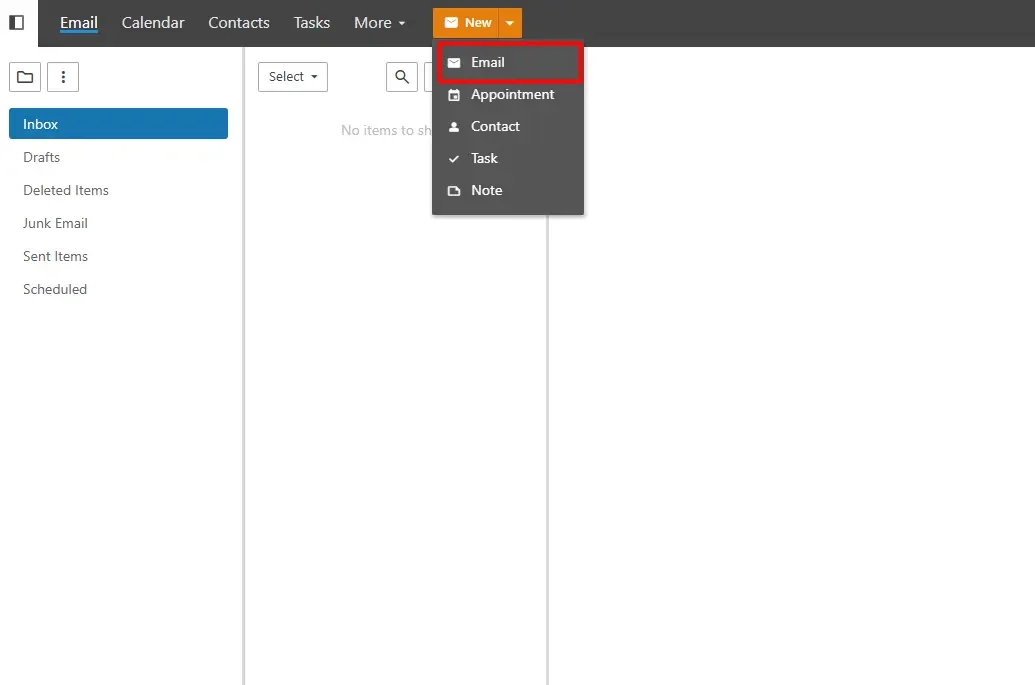
مرحله ۱: کلیک روی دکمه نوشتن ایمیل جدید
در گوشه بالا-چپ صفحه (یا بالا-راست در نسخه فارسی)، دکمهای با عنوان New Message یا آیکون + را پیدا کنید و روی آن کلیک کنید. این کار فرم نوشتن ایمیل جدید را باز میکند.
مرحله ۲: وارد کردن اطلاعات ایمیل
در فرم نوشتن ایمیل، فیلدهای زیر را پر کنید:
| فیلد | توضیح | مثال |
|---|---|---|
| To (گیرنده) | آدرس ایمیل گیرنده اصلی | customer@example.com |
| CC (رونوشت) | گیرندگان ثانویه (اختیاری) | manager@example.com |
| BCC (رونوشت مخفی) | گیرندگانی که سایرین آنها را نمیبینند | archive@example.com |
| Subject (موضوع) | عنوان کوتاه و مرتبط با محتوا | درخواست پیشفاکتور - پروژه وبسایت |
| Body (متن) | محتوای اصلی ایمیل | با سلام، لطفاً پیشفاکتور را... |
مرحله ۳: فرمتدهی متن و افزودن پیوست
اسمارترمیل یک ویرایشگر متن غنی (Rich Text Editor) دارد که امکانات زیر را ارائه میدهد:
- فرمت متن: بولد، ایتالیک، زیرخط، رنگ متن
- لیستها: لیست شمارهدار و نقطهدار
- لینک: افزودن لینک به متن
- تصویر: درج تصویر در بدنه ایمیل
- پیوست (Attachment): افزودن فایل تا سقف تعیینشده (معمولاً ۲۵ مگابایت)
برای افزودن پیوست، روی آیکون گیره کاغذ (Attach) کلیک کنید و فایل موردنظر را انتخاب کنید.
مرحله ۴: ارسال ایمیل
پس از تکمیل ایمیل، روی دکمه Send (ارسال) کلیک کنید. ایمیل به صندوق Sent منتقل میشود و به گیرنده ارسال میگردد.
✔️ نکته حرفهای: قبل از ارسال ایمیلهای مهم، از دکمه Save as Draft (ذخیره پیشنویس) استفاده کنید تا در صورت قطع اینترنت، محتوا از دست نرود.
آموزش دریافت و خواندن ایمیل در اسمارترمیل
دریافت ایمیل در اسمارترمیل بهصورت خودکار انجام میشود و نیازی به اقدام خاصی ندارید. با این حال، دانستن نحوه کار با صندوق ورودی به شما کمک میکند ایمیلها را بهتر مدیریت کنید.
مشاهده ایمیلهای جدید
ایمیلهای جدید با فونت بولد (درشت) نمایش داده میشوند تا از ایمیلهای خواندهشده متمایز باشند. برای خواندن یک ایمیل:
- به بخش Inbox (صندوق ورودی) بروید
- روی عنوان ایمیل موردنظر کلیک کنید
- محتوای ایمیل در پنل سمت راست (یا صفحه جدید) نمایش داده میشود
پاسخ دادن به ایمیل
برای پاسخ به یک ایمیل، از دکمههای زیر استفاده کنید:
- Reply: پاسخ فقط به فرستنده
- Reply All: پاسخ به فرستنده و تمام گیرندگان CC
- Forward: ارسال ایمیل به شخص دیگر
سازماندهی ایمیلها با پوشهها
اسمارترمیل امکان ایجاد پوشههای سفارشی را برای دستهبندی ایمیلها فراهم میکند:
- در منوی کناری، روی New Folder کلیک کنید
- نام پوشه را وارد کنید (مثلاً "مشتریان" یا "پروژهها")
- ایمیلها را با Drag & Drop یا کلیکراست به پوشه منتقل کنید
جستجوی ایمیل
برای پیدا کردن ایمیل خاص، از کادر جستجو در بالای صفحه استفاده کنید. میتوانید بر اساس موارد زیر جستجو کنید:
- نام یا آدرس فرستنده
- موضوع ایمیل
- کلمات کلیدی در متن
- تاریخ ارسال یا دریافت
تنظیمات IMAP، POP3 و SMTP برای اسمارترمیل
اگر میخواهید از نرمافزارهای ایمیل مانند Microsoft Outlook، Mozilla Thunderbird، Apple Mail یا اپلیکیشنهای موبایل استفاده کنید، باید تنظیمات زیر را وارد کنید.
جدول تنظیمات سرور ایمیل
| نوع سرور | آدرس سرور | پورت (SSL/TLS) | پورت (بدون SSL) |
|---|---|---|---|
| IMAP (دریافت) | mail.yourdomain.ir | 993 (SSL/TLS) | 143 |
| POP3 (دریافت) | mail.yourdomain.ir | 995 (SSL/TLS) | 110 |
| SMTP (ارسال) | mail.yourdomain.ir | 587 (STARTTLS) یا 465 (SSL) | 25 |
🚨 مهم: همیشه از اتصال SSL/TLS استفاده کنید! اتصال بدون رمزگذاری باعث میشود رمز عبور و محتوای ایمیلهای شما قابل شنود باشد.
تفاوت IMAP و POP3
درک تفاوت این دو پروتکل برای انتخاب صحیح مهم است:
| ویژگی | IMAP | POP3 |
|---|---|---|
| محل ذخیره ایمیل | روی سرور | روی دستگاه شما |
| همگامسازی | بین همه دستگاهها | فقط یک دستگاه |
| فضای سرور | مصرف میشود | آزاد میشود |
| پوشهها | همگامسازی میشوند | همگام نمیشوند |
| دسترسی آفلاین | محدود | کامل |
| توصیهشده برای | کاربران چنددستگاهه | کاربران تکدستگاهه |
آموزش تنظیم ایمیل اسمارترمیل در Microsoft Outlook
مایکروسافت اوتلوک یکی از محبوبترین نرمافزارهای مدیریت ایمیل است. در ادامه نحوه تنظیم اکانت اسمارترمیل در Outlook 2019/2021/365 را آموزش میدهیم.
مرحله ۱: باز کردن تنظیمات اکانت
- Outlook را باز کنید
- به منوی File بروید
- روی Add Account کلیک کنید
- آدرس ایمیل خود را وارد کنید (مثلاً info@example.ir)
- گزینه Advanced options را باز کنید
- تیک Let me set up my account manually را بزنید
- روی Connect کلیک کنید
مرحله ۲: انتخاب نوع اکانت
در صفحه بعد، یکی از گزینههای زیر را انتخاب کنید:
- IMAP: برای همگامسازی ایمیل بین چند دستگاه (توصیهشده)
- POP: برای دانلود ایمیلها روی یک دستگاه
مرحله ۳: وارد کردن تنظیمات سرور
تنظیمات زیر را وارد کنید:
Incoming mail (سرور دریافت):
- Server: mail.yourdomain.ir
- Port: 993 (برای IMAP) یا 995 (برای POP3)
- Encryption method: SSL/TLS
Outgoing mail (سرور ارسال SMTP):
- Server: mail.yourdomain.ir
- Port: 587
- Encryption method: STARTTLS
- تیک Requires authentication را بزنید
مرحله ۴: وارد کردن رمز عبور
رمز عبور ایمیل خود را وارد کنید و روی Connect کلیک کنید. اگر تنظیمات صحیح باشد، اکانت اضافه میشود.
💡 نکته: اگر Outlook تنظیمات را بهصورت خودکار پیدا نکرد، مطمئن شوید که رکوردهای Autodiscover در DNS دامنه شما بهدرستی تنظیم شدهاند. از مدیر دامنه خود بپرسید.
آموزش تنظیم ایمیل اسمارترمیل در Mozilla Thunderbird
Mozilla Thunderbird یک نرمافزار رایگان و متنباز برای مدیریت ایمیل است که روی ویندوز، مک و لینوکس کار میکند.
مرحله ۱: افزودن اکانت جدید
- Thunderbird را باز کنید
- به منوی Tools > Account Settings بروید
- روی Account Actions کلیک کنید
- گزینه Add Mail Account را انتخاب کنید
مرحله ۲: وارد کردن اطلاعات اولیه
اطلاعات زیر را پر کنید:
- Your name: نام نمایشی (مثلاً "شرکت نمونه")
- Email address: آدرس ایمیل کامل
- Password: رمز عبور ایمیل
سپس روی Continue کلیک کنید. اگر Thunderbird تنظیمات را تشخیص نداد، روی Manual config کلیک کنید.
مرحله ۳: تنظیمات دستی
تنظیمات زیر را برای اسمارترمیل در Thunderbird وارد کنید:
Incoming Server (IMAP):
- Protocol: IMAP
- Server hostname: mail.yourdomain.ir
- Port: 993
- Connection security: SSL/TLS
- Authentication method: Normal password
- Username: آدرس ایمیل کامل
Outgoing Server (SMTP):
- Server hostname: mail.yourdomain.ir
- Port: 587
- Connection security: STARTTLS
- Authentication method: Normal password
- Username: آدرس ایمیل کامل
مرحله ۴: همگامسازی تقویم (CalDAV)
اگر میخواهید تقویم اسمارترمیل را نیز در Thunderbird ببینید، افزونه Lightning را نصب کنید و آدرس CalDAV را اضافه کنید:
https://mail.yourdomain.ir/caldav/calendar/
آموزش تنظیم ایمیل اسمارترمیل روی موبایل (اندروید و iOS)
اسمارترمیل از پروتکل Exchange ActiveSync (EAS) پشتیبانی میکند که همگامسازی ایمیل، تقویم و مخاطبین را روی گوشیهای هوشمند سادهتر میکند.
تنظیم روی اندروید (Gmail App)
- اپلیکیشن Gmail را باز کنید
- روی آیکون پروفایل > Add another account بزنید
- گزینه Other را انتخاب کنید
- آدرس ایمیل را وارد کنید
- نوع اکانت IMAP را انتخاب کنید
- تنظیمات سرور را مطابق جدول بالا وارد کنید
تنظیم روی آیفون (iOS Mail)
- به Settings > Mail > Accounts بروید
- روی Add Account بزنید
- گزینه Other > Add Mail Account را انتخاب کنید
- اطلاعات ایمیل را وارد کنید
- نوع IMAP را انتخاب کنید
- تنظیمات سرور ورودی و خروجی را پر کنید
استفاده از Exchange ActiveSync (توصیهشده)
اگر اسمارترمیل نسخه Enterprise دارید (مانند سرویس برتینا)، میتوانید از EAS استفاده کنید:
- به جای "Other"، گزینه Microsoft Exchange یا Exchange را انتخاب کنید
- آدرس ایمیل و رمز عبور را وارد کنید
- Server: mail.yourdomain.ir
- همه موارد (Mail, Contacts, Calendars, Reminders) را فعال کنید
✔️ مزیت EAS: با استفاده از Exchange ActiveSync، ایمیلها بهصورت Push (فوری) به گوشی شما ارسال میشوند و نیازی به بررسی دستی نیست.
عیبیابی مشکلات رایج ایمیل در اسمارترمیل
در این بخش، رایجترین مشکلاتی که کاربران هنگام ارسال و دریافت ایمیل با آن مواجه میشوند را بررسی میکنیم.
مشکل ۱: نمیتوانم وارد وبمیل شوم
علل احتمالی:
- رمز عبور اشتباه است (به حروف بزرگ/کوچک توجه کنید)
- Caps Lock روشن است
- حساب ایمیل غیرفعال یا معلق شده
- آدرس وبمیل اشتباه است
راهحل: از مدیر سیستم بخواهید رمز عبور را ریست کند یا وضعیت اکانت را بررسی کند.
مشکل ۲: ایمیلها ارسال نمیشوند
علل احتمالی:
- تنظیمات SMTP اشتباه است
- پورت ۲۵ توسط ISP مسدود شده (از پورت ۵۸۷ استفاده کنید)
- احراز هویت SMTP فعال نیست
- آدرس گیرنده اشتباه یا نامعتبر است
- ایمیل بهدلیل حجم بالای پیوست رد شده
راهحل: پورت را به ۵۸۷ تغییر دهید و تیک "My outgoing server requires authentication" را بزنید.
مشکل ۳: ایمیلها دریافت نمیشوند
علل احتمالی:
- ایمیلها به پوشه Junk/Spam رفتهاند
- فیلترهای ایمیل فعال است و ایمیلها را منتقل میکند
- رکوردهای MX دامنه بهدرستی تنظیم نشده
- سرور ایمیل Down است
- صندوق ورودی پر است (Quota Exceeded)
راهحل: پوشه Junk را بررسی کنید، فضای صندوق را چک کنید و از فرستنده بخواهید ایمیل را مجدداً ارسال کند.
مشکل ۴: خطای "Certificate Error" در Outlook
علت: گواهی SSL سرور منقضی شده یا نام سرور با گواهی مطابقت ندارد.
راهحل:
- مطمئن شوید آدرس سرور دقیقاً
mail.yourdomain.irاست - با پشتیبانی هاست تماس بگیرید تا گواهی SSL را بررسی کنند
مشکل ۵: ایمیلهای ارسالی به اسپم میروند
علل احتمالی:
- رکوردهای SPF، DKIM یا DMARC تنظیم نشده
- IP سرور در لیست سیاه (Blacklist) قرار دارد
- محتوای ایمیل شبیه اسپم است
راهحل: از ابزارهای آنلاین مانند Mail-Tester برای تست امتیاز اسپم استفاده کنید و رکوردهای DNS را بررسی کنید.
⚠️ نکته: برای مشکلات پیچیدهتر، به مستندات رسمی SmarterTools مراجعه کنید یا با پشتیبانی فنی تماس بگیرید.
ویژگیهای پیشرفته اسمارترمیل که باید بشناسید
اسمارترمیل فراتر از یک سرویس ایمیل ساده است. در این بخش با ویژگیهای پیشرفتهای آشنا میشویم که بهرهوری شما را افزایش میدهند.
امضای ایمیل (Email Signature)
برای ایجاد امضای حرفهای:
- به Settings > Composing > Signatures بروید
- روی Add Signature کلیک کنید
- نام، سمت، شماره تماس و لوگو را اضافه کنید
- تیک "Default for new messages" را بزنید
پاسخ خودکار (Auto-Reply)
برای تنظیم پیام "خارج از دفتر":
- به Settings > Auto-Responder بروید
- تیک Enable را بزنید
- تاریخ شروع و پایان را تنظیم کنید
- متن پاسخ خودکار را بنویسید
قوانین ایمیل (Email Rules)
میتوانید قوانینی برای مدیریت خودکار ایمیلها تعریف کنید:
- ایمیلهای خاص را به پوشه مشخصی منتقل کنید
- ایمیلهایی با موضوع خاص را علامتگذاری کنید
- ایمیلهای تبلیغاتی را خودکار حذف کنید
- ایمیلها را به آدرس دیگری Forward کنید
تقویم و جلسات
اسمارترمیل شامل تقویم یکپارچه است:
- ایجاد رویدادها و جلسات
- دعوت همکاران با ایمیل
- یادآوری خودکار
- همگامسازی با Google Calendar و Outlook
چت و ویدئوکنفرانس (Enterprise)
در نسخه Enterprise:
- چت متنی با همکاران
- تماس صوتی و ویدئویی
- اشتراکگذاری صفحه (Screen Sharing)
- جلسات گروهی تا ۲۵ نفر
امنیت ایمیل در اسمارترمیل: نکات و بهترین شیوهها
امنیت ایمیل سازمانی بسیار مهم است. اسمارترمیل ابزارهای متعددی برای محافظت از ایمیلهای شما ارائه میدهد.
رمزگذاری ارتباطات
- SSL/TLS: تمام ارتباطات بین کلاینت و سرور رمزگذاری میشوند
- STARTTLS: ارتقاء اتصال غیررمزگذاری به رمزگذاری
- پورتهای امن: همیشه از پورتهای 993، 995 و 587 استفاده کنید
احراز هویت ایمیل
برای جلوگیری از جعل ایمیل (Spoofing)، رکوردهای زیر باید در DNS دامنه تنظیم شوند:
- SPF: مشخص میکند کدام سرورها مجاز به ارسال ایمیل از دامنه شما هستند
- DKIM: امضای دیجیتال برای تایید اصالت ایمیل
- DMARC: سیاست برخورد با ایمیلهای نامعتبر
فیلتر ضد اسپم
اسمارترمیل شامل موتور ضد اسپم قدرتمندی است:
- تحلیل محتوای ایمیل
- بررسی لیستهای سیاه (RBL)
- امتیازدهی اسپم (Spam Score)
- لیست سفید و سیاه شخصی
نکات امنیتی برای کاربران
- رمز عبور قوی: حداقل ۱۲ کاراکتر شامل حروف، اعداد و علائم
- احراز هویت دومرحلهای: اگر موجود است، فعال کنید
- لینکهای مشکوک: قبل از کلیک، آدرس را بررسی کنید
- پیوستهای ناشناخته: فایلهای exe، zip و macro را باز نکنید
- خروج از حساب: در کامپیوترهای عمومی حتماً Logout کنید
سوالات متداول درباره اسمارترمیل
آدرس ورود به وبمیل اسمارترمیل چیست؟
آدرس ورود به وبمیل معمولاً mail.yourdomain.ir است که به جای yourdomain باید دامنه خود را قرار دهید. برای مثال اگر دامنه شما example.ir باشد، آدرس وبمیل mail.example.ir خواهد بود. در برخی هاستها ممکن است از webmail.yourdomain.ir یا پورت خاصی مانند :9998 استفاده شود.
تفاوت IMAP و POP3 چیست و کدام را استفاده کنم؟
IMAP ایمیلها را روی سرور نگه میدارد و بین همه دستگاهها همگامسازی میکند. POP3 ایمیلها را دانلود کرده و از سرور حذف میکند. اگر از چند دستگاه (کامپیوتر و موبایل) به ایمیل دسترسی دارید، IMAP را انتخاب کنید. اگر فقط از یک کامپیوتر استفاده میکنید و نگران فضای سرور هستید، POP3 مناسبتر است.
چرا ایمیلهایم ارسال نمیشود و خطای SMTP میگیرم؟
رایجترین دلایل خطای SMTP عبارتند از: ۱) استفاده از پورت ۲۵ که توسط اکثر ISPها مسدود شده (به جای آن از پورت ۵۸۷ استفاده کنید)، ۲) عدم فعال بودن "SMTP Authentication" در تنظیمات (تیک "My outgoing server requires authentication" را بزنید)، ۳) رمز عبور اشتباه، ۴) آدرس سرور SMTP نادرست. مطمئن شوید از mail.yourdomain.ir با پورت ۵۸۷ و رمزگذاری STARTTLS استفاده میکنید.
آیا میتوانم تقویم و مخاطبین را با Outlook همگامسازی کنم؟
بله، اسمارترمیل نسخه Enterprise از پروتکلهای MAPI/EWS و Exchange ActiveSync پشتیبانی میکند که امکان همگامسازی کامل ایمیل، تقویم، مخاطبین و وظایف را با Microsoft Outlook فراهم میکند. همچنین میتوانید از پروتکلهای CalDAV (برای تقویم) و CardDAV (برای مخاطبین) در نسخه Professional استفاده کنید.
حداکثر حجم پیوست (Attachment) در اسمارترمیل چقدر است؟
محدودیت حجم پیوست توسط مدیر سرور تنظیم میشود و معمولاً بین ۱۰ تا ۲۵ مگابایت است. اگر نیاز به ارسال فایلهای بزرگتر دارید، از لینکهای اشتراکگذاری فایل (مانند Google Drive یا Dropbox) استفاده کنید یا با مدیر سیستم صحبت کنید تا محدودیت را افزایش دهد. توجه داشته باشید که بسیاری از سرورهای گیرنده نیز محدودیت حجم دارند.
چگونه ایمیلهای خود را از اسپم رفتن نجات دهم؟
برای جلوگیری از اسپم شدن ایمیلهای شما: ۱) رکوردهای SPF، DKIM و DMARC را در DNS دامنه تنظیم کنید، ۲) از IP معتبر (نه لیستسیاه) برای ارسال استفاده کنید، ۳) از نوشتن موضوعات اغراقآمیز (مانند "رایگان!!!" یا "فوری") خودداری کنید، ۴) نسبت متن به HTML را متعادل نگه دارید، ۵) ایمیلهای امتحانی بفرستید و با ابزارهایی مانند Mail-Tester امتیاز اسپم را بررسی کنید.
💼 تجربه تیم برتینا در زمینه ایمیل سازمانی
تیم فنی برتینا با بیش از ۱۵ سال تجربه در ارائه خدمات میزبانی وب و ایمیل، روزانه صدها اکانت ایمیل سازمانی را مدیریت میکند. ما از نسخه Enterprise اسمارترمیل استفاده میکنیم که تمام قابلیتهای پیشرفته از جمله MAPI، Exchange ActiveSync و ویدئوکنفرانس را در اختیار مشتریان قرار میدهد.
سرورهای ایمیل برتینا در دیتاسنتر امن ایران مستقر هستند و با پشتیبانی ۲۴/۷، آپتایم ۹۹.۹٪ و بکاپگیری روزانه، امنیت و در دسترس بودن ایمیلهای شما را تضمین میکنیم.
جمعبندی و گام بعدی
در این راهنما، با تمام جنبههای ارسال و دریافت ایمیل در اسمارترمیل آشنا شدید: از ورود به وبمیل و نوشتن ایمیل گرفته تا تنظیم نرمافزارهای ایمیل و عیبیابی مشکلات رایج. اسمارترمیل یک راهحل قدرتمند و مقرونبهصرفه برای ایمیل سازمانی است که قابلیتهای حرفهای را با سادگی استفاده ترکیب کرده است.
📧 به دنبال ایمیل سازمانی حرفهای هستید؟
سرویس ایمیل سازمانی برتینا با اسمارترمیل Enterprise، همه امکانات حرفهای را با پشتیبانی فارسی و قیمت مناسب ارائه میدهد.
خدمات مرتبط برتینا
- ایمیل سازمانی - سرویس ایمیل حرفهای با اسمارترمیل Enterprise
- هاست اشتراکی - میزبانی وب با ایمیل نامحدود
- ثبت دامنه - ثبت دامنه .ir و بینالمللی
- گواهی SSL - امنیت ارتباطات ایمیل و وبسایت