
📌 خلاصه مطلب (TL;DR)
- VPS ویندوز: از اپلیکیشن Microsoft Remote Desktop استفاده کنید (اندروید و iOS).
- VPS لینوکس در اندروید: اپ JuiceSSH یا Termius را نصب کنید.
- VPS لینوکس در آیفون: اپ Termius بهترین گزینه است (رایگان و حرفهای).
- اطلاعات لازم: آدرس IP سرور، نام کاربری (administrator/root) و رمز عبور.
- پورت پیشفرض: ویندوز RDP = 3389، لینوکس SSH = 22.
اتصال به سرور مجازی (VPS) از طریق گوشی موبایل یکی از نیازهای ضروری مدیران سرور است. چه بخواهید سایت خود را چک کنید، چه نیاز به رفع اشکال فوری داشته باشید، با گوشی اندروید یا آیفون میتوانید به راحتی به VPS ویندوز یا لینوکس متصل شوید. در این راهنمای تصویری، بهترین اپلیکیشنها و مراحل اتصال را قدم به قدم توضیح میدهیم.
مقایسه اپلیکیشنهای اتصال به VPS
اتصال به VPS ویندوز با گوشی (اندروید و iOS)
برای اتصال به سرور مجازی ویندوز، از اپلیکیشن Microsoft Remote Desktop استفاده کنید. این برنامه هم برای اندروید و هم iOS در دسترس است.
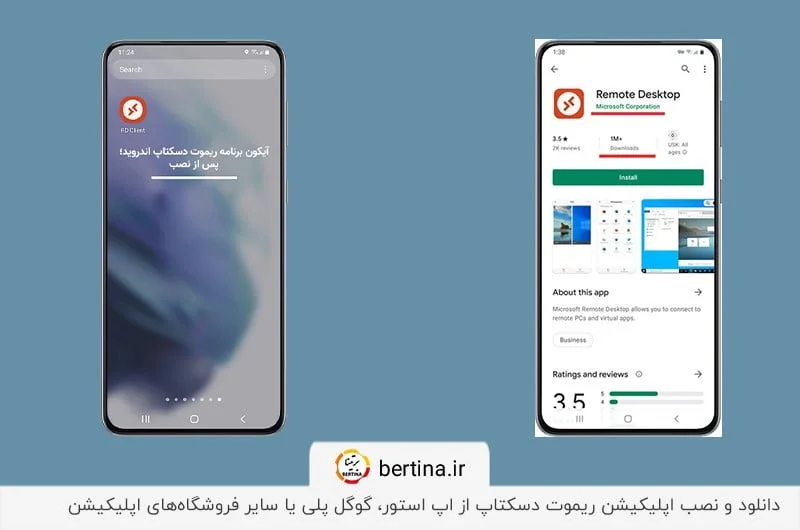
مرحله ۱: نصب Remote Desktop
اپلیکیشن را از Google Play یا App Store دانلود و نصب کنید. پس از نصب، آیکون RD Client را مشاهده خواهید کرد.
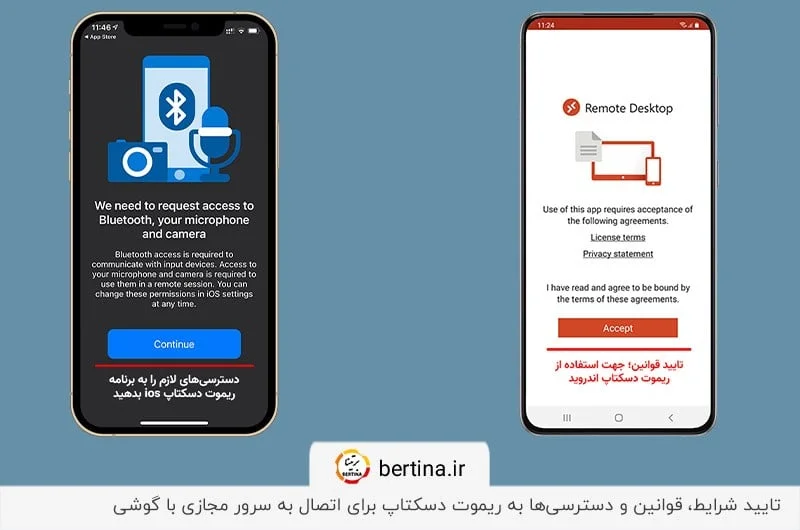
مرحله ۲: پذیرش قوانین
در اولین اجرا، قوانین و شرایط استفاده را مطالعه و تأیید کنید.
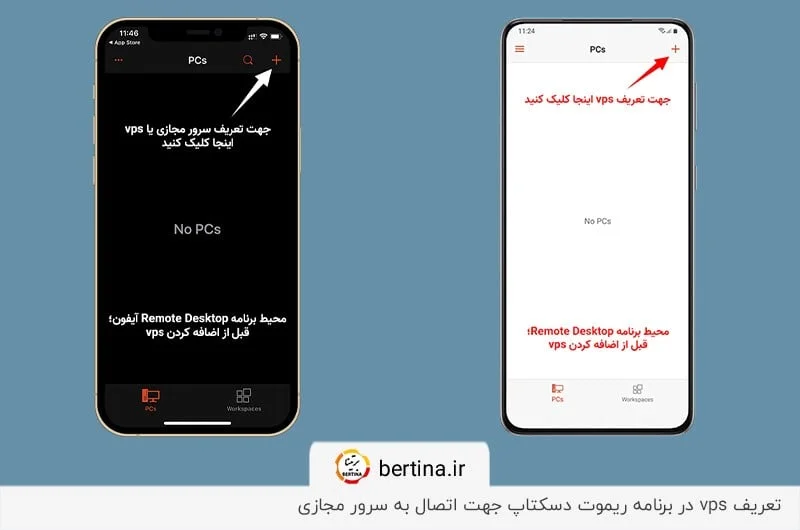
مرحله ۳: افزودن سرور جدید
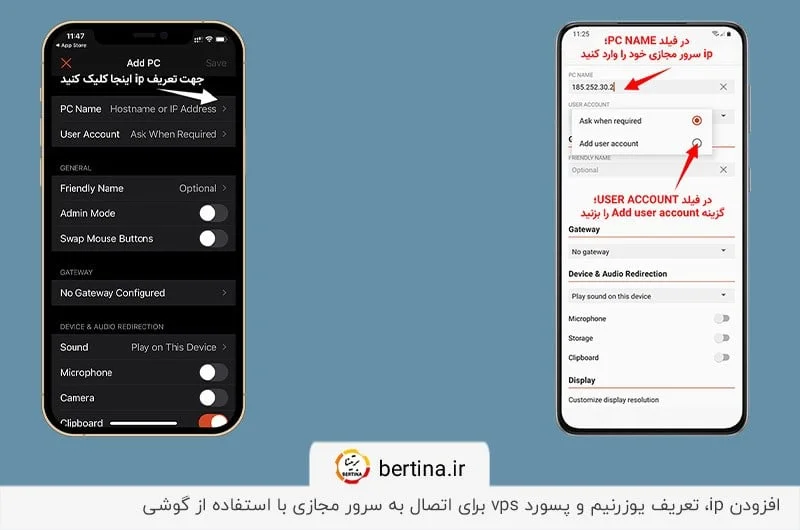
روی آیکون + در گوشه بالا کلیک کنید و Add PC را انتخاب کنید.
مرحله ۴: وارد کردن اطلاعات سرور
- PC Name: آدرس IP سرور (مثلاً
185.123.45.67) - User Account: روی "Add user account" کلیک کنید
مرحله ۵: تنظیم نام کاربری و رمز
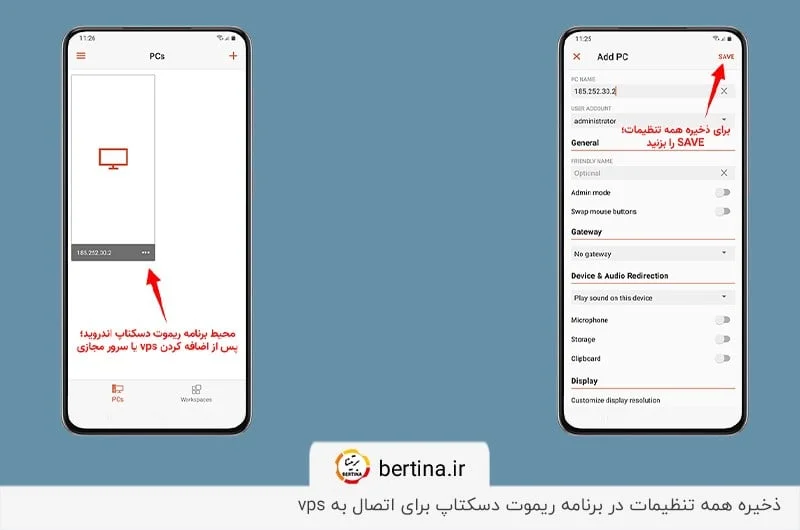
- Username:
administrator(پیشفرض ویندوز سرور) - Password: رمز عبور سرور که از هاست دریافت کردهاید
سپس Save را بزنید.
مرحله ۶: اتصال به سرور
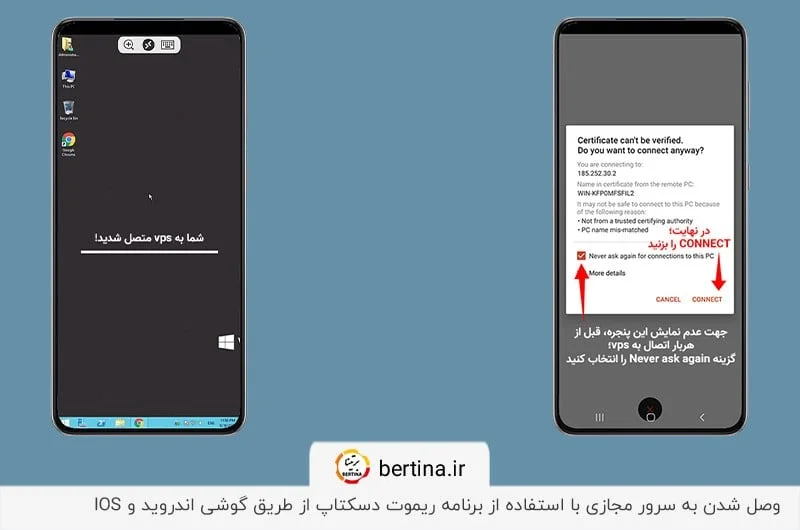
سرور ذخیرهشده در صفحه اصلی نمایش داده میشود. روی آن کلیک کنید تا به دسکتاپ ویندوز سرور متصل شوید.
💡 نکته کاربردی
اگر از VPS برای ترید یا کارهای مالی استفاده میکنید، حتماً Gateway یا VPN را در تنظیمات Remote Desktop فعال کنید تا اتصال امنتر شود.
اتصال به VPS لینوکس با گوشی اندروید (JuiceSSH)
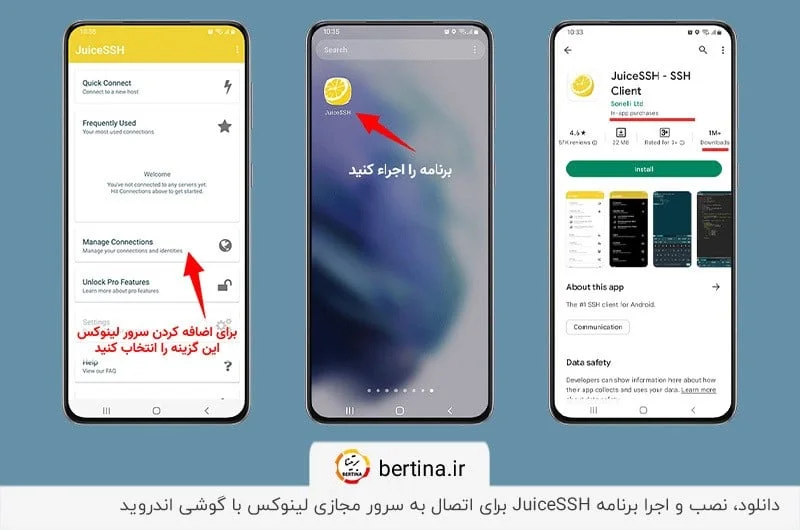
برای اتصال SSH به سرور مجازی لینوکس با گوشی اندروید، اپلیکیشن JuiceSSH یکی از بهترین گزینههاست.
پیشنیاز: نصب SSH Server روی VPS
اگر SSH روی سرور فعال نیست، با دستور زیر نصب کنید:
sudo yum install -y openssh-server    # CentOS/RHEL
sudo apt install -y openssh-server    # Ubuntu/Debian
مرحله ۱: نصب JuiceSSH
اپلیکیشن را از Google Play دانلود کنید.
مرحله ۲: افزودن سرور جدید
از تب Connections روی + کلیک کنید، سپس در Identity گزینه New را انتخاب کنید.
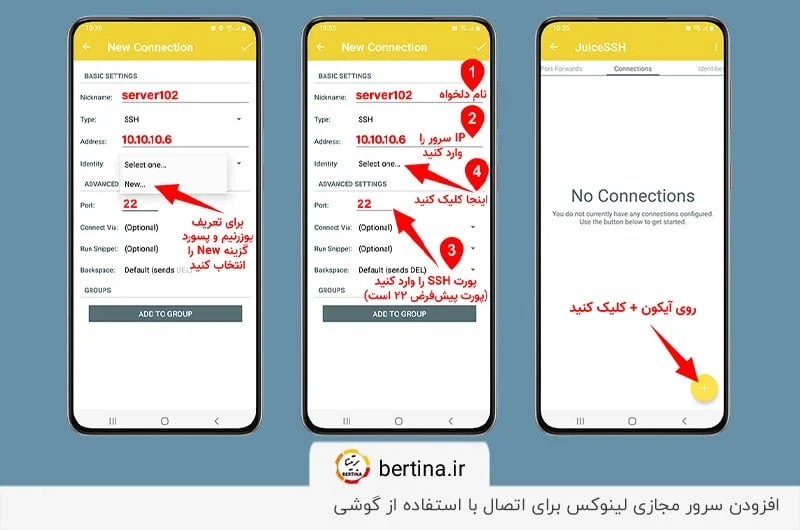
مرحله ۳: وارد کردن اطلاعات
- Nickname: نام دلخواه برای شناسایی سرور
- Address: آدرس IP سرور
- Username:
root(پیشفرض لینوکس) - Password: رمز عبور سرور
تیک بالا سمت راست را بزنید تا ذخیره شود.
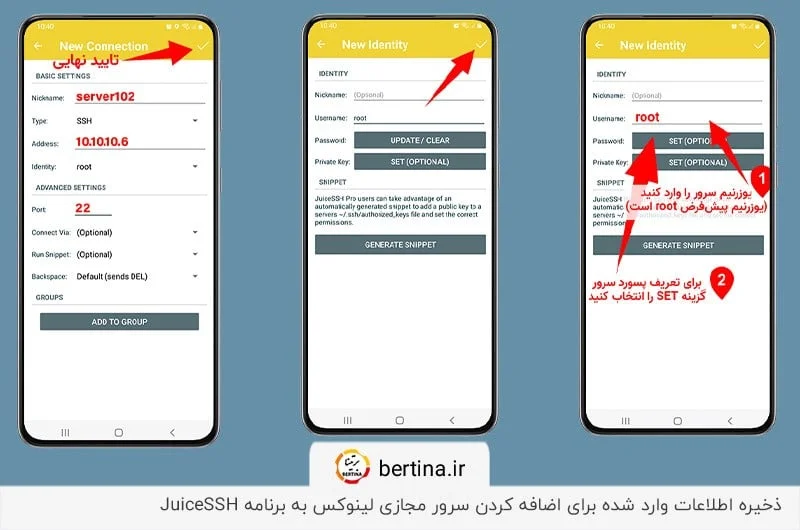
مرحله ۴: اتصال
روی سرور ذخیرهشده کلیک کنید. ترمینال لینوکس در گوشی باز میشود و میتوانید دستورات را اجرا کنید.
اتصال به VPS لینوکس با آیفون (Termius)
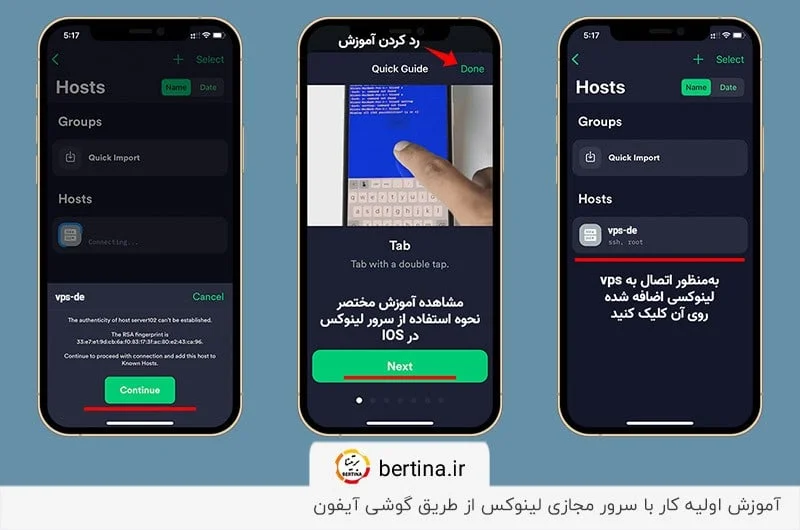
برای کاربران آیفون، اپلیکیشن Termius بهترین SSH Client است که هم رایگان و هم حرفهای است.
مرحله ۱: نصب Termius
از App Store دانلود کنید.
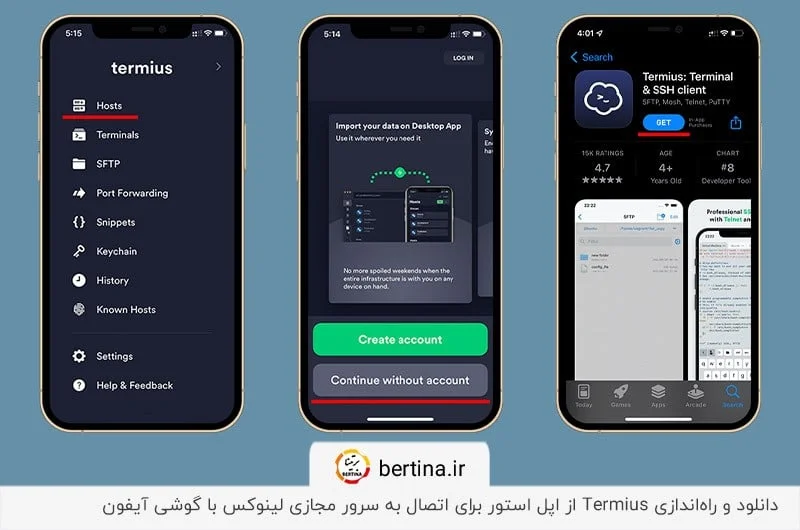
مرحله ۲: شروع بدون اکانت
برنامه را باز کنید و Continue without account را انتخاب کنید (نیازی به ثبتنام نیست).
مرحله ۳: افزودن Host جدید
از منوی Hosts گزینه New Host را بزنید و اطلاعات زیر را وارد کنید:
- Alias: نام دلخواه (مثلاً "سرور برتینا")
- Hostname: آدرس IP سرور
- Port:
22(پورت پیشفرض SSH)
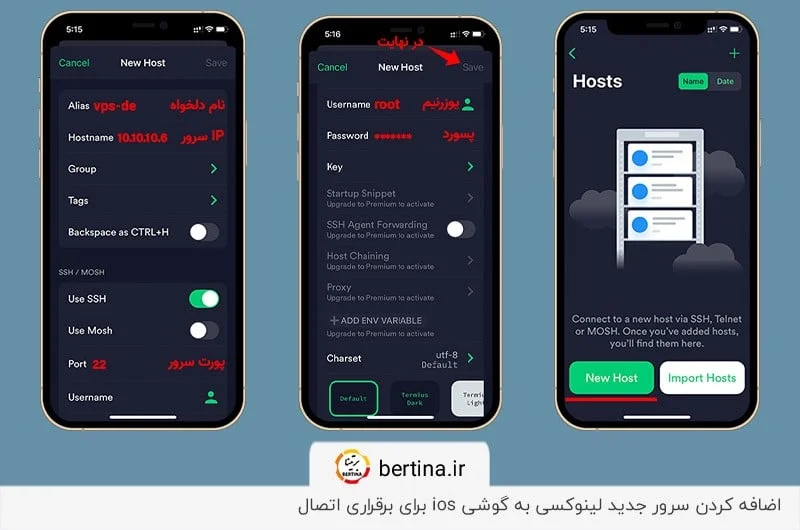
مرحله ۴: تنظیم نام کاربری و رمز
به پایین اسکرول کنید:
- Username:
root - Password: رمز عبور سرور
سپس Save را بزنید.
مرحله ۵: اتصال به سرور
روی سرور ذخیرهشده کلیک کنید و Continue را بزنید. ترمینال لینوکس باز میشود.
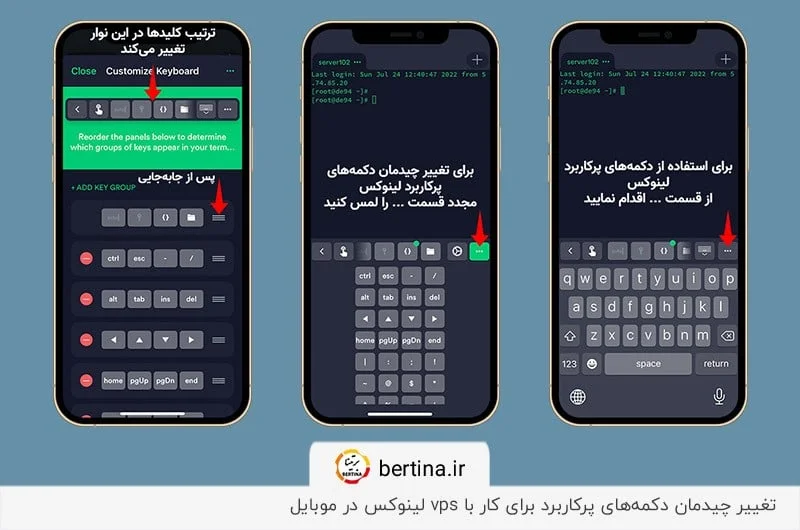
شخصیسازی کلیدهای میانبر در Termius
در Termius، کلیدهای پرکاربرد لینوکس (Tab, Esc, Ctrl, ...) در نوار بالای کیبورد قرار دارند. برای تغییر ترتیب آنها، کلید را نگه دارید و جابجا کنید.
مشکلات رایج و راهحلها
۱. خطای "Connection refused" یا "Connection timed out"
علت: فایروال سرور پورت را بسته یا IP اشتباه است.
راهحل: از پنل هاست، فایروال را چک کنید. پورت 3389 (ویندوز) یا 22 (لینوکس) باید باز باشد.
۲. خطای "Authentication failed"
علت: نام کاربری یا رمز عبور اشتباه است.
راهحل: رمز را از پنل هاست ریست کنید. توجه کنید که رمز حساس به حروف بزرگ/کوچک است.
۳. اتصال قطع میشود
علت: اینترنت ناپایدار یا تنظیمات Keep-alive غیرفعال است.
راهحل: در تنظیمات اپلیکیشن، گزینه Keep-alive را فعال کنید.
۴. صفحه سیاه در Remote Desktop
علت: کاربر دیگری به سرور متصل است یا سشن قبلی بسته نشده.
راهحل: از پنل هاست، سشنهای فعال را ببندید یا سرور را ریستارت کنید.
سوالات متداول
آیا اتصال به VPS با گوشی امن است؟
بله، اگر از اپلیکیشنهای معتبر استفاده کنید. Remote Desktop از پروتکل RDP رمزنگاریشده و SSH از رمزنگاری AES-256 استفاده میکند. برای امنیت بیشتر، از شبکههای Wi-Fi عمومی اجتناب کنید یا از VPN استفاده کنید.
چرا نمیتوانم به VPS ویندوز متصل شوم؟
رایجترین دلایل: ۱) پورت 3389 در فایروال بسته است، ۲) Remote Desktop در ویندوز غیرفعال است، ۳) IP یا رمز عبور اشتباه است، ۴) لایسنس ویندوز سرور منقضی شده. از پنل هاست این موارد را بررسی کنید.
کدام اپلیکیشن برای اتصال به VPS لینوکس بهتر است؟
برای اندروید، JuiceSSH سادهتر است. برای آیفون و استفاده حرفهای، Termius بهتر است چون قابلیت SFTP، همگامسازی بین دستگاهها، و پشتیبانی از کلید SSH دارد. اگر نیاز به انتقال فایل دارید، Termius را انتخاب کنید.
آیا میتوانم با گوشی فایل به VPS منتقل کنم؟
بله. برای VPS ویندوز، در تنظیمات Remote Desktop گزینه "Redirect local storage" را فعال کنید. برای VPS لینوکس، از Termius با قابلیت SFTP استفاده کنید یا اپلیکیشنهای جداگانه مثل FTP Manager را نصب کنید.
پورت پیشفرض RDP و SSH چند است؟
پورت پیشفرض RDP (ویندوز) 3389 و پورت پیشفرض SSH (لینوکس) 22 است. برای امنیت بیشتر، برخی سرورها این پورتها را تغییر میدهند. در این صورت پورت صحیح را در اپلیکیشن وارد کنید.
جمعبندی
اتصال به سرور مجازی با گوشی موبایل کار سادهای است:
- VPS ویندوز: Microsoft Remote Desktop (اندروید و iOS)
- VPS لینوکس اندروید: JuiceSSH یا Termius
- VPS لینوکس آیفون: Termius
فقط به IP سرور، نام کاربری و رمز عبور نیاز دارید. اگر هنوز سرور مجازی ندارید، میتوانید از خدمات VPS برتینا با پشتیبانی ۲۴/۷ استفاده کنید.
نیاز به سرور مجازی پرسرعت دارید؟
برتینا سرور مجازی ویندوز و لینوکس با لوکیشنهای متنوع ارائه میدهد: