💡 خلاصه سریع (TL;DR)
خطای "The Link You Followed Has Expired" در وردپرس معمولاً هنگام آپلود قالب یا افزونهای بزرگتر از محدودیت سرور رخ میدهد. راهحل: افزایش مقادیر upload_max_filesize، post_max_size و max_execution_time در فایلهای .htaccess، php.ini یا functions.php. مقدار پیشنهادی: 128M برای آپلود و 300 ثانیه برای اجرا.
خطای The Link You Followed Has Expired چیست؟
خطای "The Link You Followed Has Expired" یا به فارسی "پیوندی که دنبال کردید منقضی شده است" یکی از خطاهای رایج وردپرس است که معمولاً هنگام آپلود قالب (Theme) یا افزونه (Plugin) از پنل مدیریت وردپرس رخ میدهد. این خطا اطلاعات زیادی درباره علت مشکل ارائه نمیدهد و همین موضوع رفع آن را برای کاربران تازهکار دشوار میکند.

📊 آمار و اطلاعات ۲۰۲۶
- وردپرس ۶.۵+ ابزار Site Health داخلی برای بررسی محدودیتهای سرور دارد
- محدودیت پیشفرض آپلود در اکثر هاستها: ۲ تا ۵۰ مگابایت
- حجم متوسط قالبهای حرفهای: ۲۰ تا ۸۰ مگابایت
- مقدار توصیهشده برای وردپرس: upload_max_filesize = 128M
علت اصلی خطای The Link You Followed Has Expired
شرکتهای هاستینگ محدودیتهایی برای اندازه فایلهای آپلودی تعیین میکنند. این محدودیتها برای امنیت و پایداری سرور ضروری هستند، اما گاهی مانع آپلود قالبها و افزونههای بزرگ میشوند.
سه پارامتر PHP که بر این محدودیت تأثیر میگذارند:
بررسی محدودیت فعلی در وردپرس
برای مشاهده محدودیت فعلی آپلود در سایت وردپرسی خود، میتوانید از دو روش استفاده کنید:
روش ۱: به بخش رسانه → افزودن بروید. محدودیت حجم فایل در زیر کادر آپلود نمایش داده میشود.
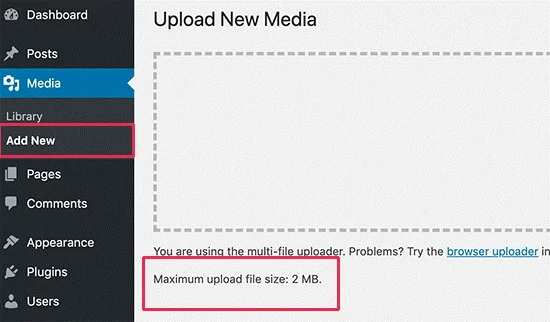
روش ۲ (وردپرس ۵.۲+): به ابزارها → Site Health → اطلاعات → سرور بروید تا اطلاعات کامل شامل PHP memory limit، post_max_size و upload_max_filesize را ببینید.
۴ روش رفع خطای The Link You Followed Has Expired
روش ۱: ویرایش فایل .htaccess (توصیهشده)
این روش برای سرورهای Apache و LiteSpeed کار میکند و تغییرات پایدار هستند (حتی با تغییر قالب).
php_value upload_max_filesize 128M
php_value post_max_size 128M
php_value max_execution_time 300
php_value max_input_time 300
مراحل:
- با FTP یا File Manager به پوشه root سایت دسترسی پیدا کنید
- فایل
.htaccessرا باز کنید (اگر مخفی است، نمایش فایلهای مخفی را فعال کنید) - کد بالا را در انتهای فایل اضافه کنید
- فایل را ذخیره کنید
روش ۲: ویرایش فایل functions.php
این روش سادهترین است، اما با تغییر قالب، تنظیمات از بین میرود.
@ini_set( 'upload_max_size' , '128M' );
@ini_set( 'post_max_size', '128M');
@ini_set( 'max_execution_time', '300' );
مراحل:
- به نمایش → ویرایشگر فایل قالب بروید
- فایل
functions.phpرا انتخاب کنید - کد بالا را قبل از تگ بستن
?>اضافه کنید - ذخیره کنید
⚠️ توجه مهم
قبل از ویرایش هر فایلی، حتماً یک نسخه پشتیبان تهیه کنید. اگر از هاست وردپرس برتینا استفاده میکنید، میتوانید از تیم پشتیبانی بخواهید این تغییرات را برایتان انجام دهند.
روش ۳: ایجاد یا ویرایش فایل php.ini
فایل php.ini فایل تنظیمات PHP است که در پوشه root هاست قرار دارد (یا باید ایجاد شود).
upload_max_filesize = 128M
post_max_size = 128M
max_execution_time = 300
نکته: اگر فایل php.ini در پوشه root وجود ندارد، یک فایل متنی با این نام ایجاد کرده و کد بالا را در آن قرار دهید.
روش ۴: تماس با پشتیبانی هاست
اگر هیچکدام از روشهای بالا کار نکرد، با تیم پشتیبانی هاست تماس بگیرید. آنها میتوانند این محدودیتها را در سطح سرور تغییر دهند.
✅ مزایای روش .htaccess
- پایدار با تغییر قالب
- سریع و آسان
- نیاز به ریستارت سرور ندارد
✅ مزایای روش php.ini
- تنظیمات سراسری
- کنترل بیشتر
- روی همه سایتها اعمال میشود
روش جایگزین: آپلود از طریق FTP
اگر نمیتوانید محدودیتها را تغییر دهید، میتوانید قالب یا افزونه را مستقیماً از طریق FTP آپلود کنید:
- فایل ZIP قالب/افزونه را Extract کنید
- با FTP به سرور متصل شوید
- برای قالب: به
wp-content/themes/بروید - برای افزونه: به
wp-content/plugins/بروید - پوشه استخراجشده را آپلود کنید
- از پنل وردپرس فعال کنید
سوالات متداول
چرا خطای The Link You Followed Has Expired رخ میدهد؟
این خطا زمانی رخ میدهد که فایلی بزرگتر از محدودیت تعیینشده توسط سرور آپلود میکنید. پارامترهای upload_max_filesize و post_max_size در PHP این محدودیتها را کنترل میکنند.
آیا افزایش محدودیت آپلود امنیت سایت را کاهش میدهد؟
افزایش معقول محدودیت (مثلاً 128MB) خطر امنیتی قابل توجهی ایجاد نمیکند، بهویژه اگر دسترسی به پنل ادمین محدود باشد. مقادیر بسیار بزرگ (بالای 500MB) ممکن است سرور را در برابر حملات DoS آسیبپذیر کند.
کدام روش برای رفع این خطا بهتر است؟
روش ویرایش فایل .htaccess برای سرورهای Apache و LiteSpeed بهترین انتخاب است چون تغییرات پایدار هستند و با تعویض قالب از بین نمیروند. برای سرورهای Nginx باید از php.ini یا تماس با پشتیبانی استفاده کنید.
چرا بعد از تغییرات، خطا همچنان وجود دارد؟
کش مرورگر را پاک کنید، صفحه را رفرش کنید، و مطمئن شوید فایلها درست ذخیره شدهاند. اگر هاست از FastCGI استفاده میکند، ممکن است تنظیمات .htaccess کار نکند و باید از php.ini استفاده کنید.
آیا در هاستهای اشتراکی میتوان این تنظیمات را تغییر داد؟
بله، اکثر هاستهای اشتراکی معتبر اجازه تغییر این پارامترها را میدهند. برخی محدودیت سقفی دارند (مثلاً حداکثر 256MB). اگر هاست شما این امکان را نمیدهد، با پشتیبانی تماس بگیرید یا از هاستی مثل هاست برتینا استفاده کنید.
به هاست بهتر نیاز دارید؟
با هاست وردپرس برتینا، محدودیتهای آپلود بهینه تنظیم شده و پشتیبانی ۲۴/۷ آماده کمک به شماست.
جمعبندی
خطای "The Link You Followed Has Expired" یک مشکل رایج در وردپرس است که با افزایش محدودیتهای PHP قابل رفع است. چهار روش اصلی برای رفع این خطا وجود دارد: ویرایش .htaccess، ویرایش functions.php، ایجاد php.ini، و تماس با پشتیبانی هاست. روش .htaccess برای اکثر کاربران بهترین انتخاب است.
اگر همچنان با مشکل مواجه هستید، میتوانید قالب یا افزونه را از طریق FTP آپلود کنید یا با تیم پشتیبانی برتینا تماس بگیرید.