📌 خلاصه مطلب (TL;DR)
- روش ۱ (ساده): Copy/Paste مستقیم - فایل را در کامپیوتر کپی کنید، در Remote Desktop پیست کنید.
- روش ۲ (بهتر): اشتراکگذاری درایو - درایو لوکال را در تنظیمات RDP به VPS اضافه کنید.
- روش ۳ (حرفهای): استفاده از FTP/SFTP یا Cloud Storage مثل OneDrive.
- نکته مهم: سرعت انتقال به کیفیت اینترنت شما بستگی دارد.
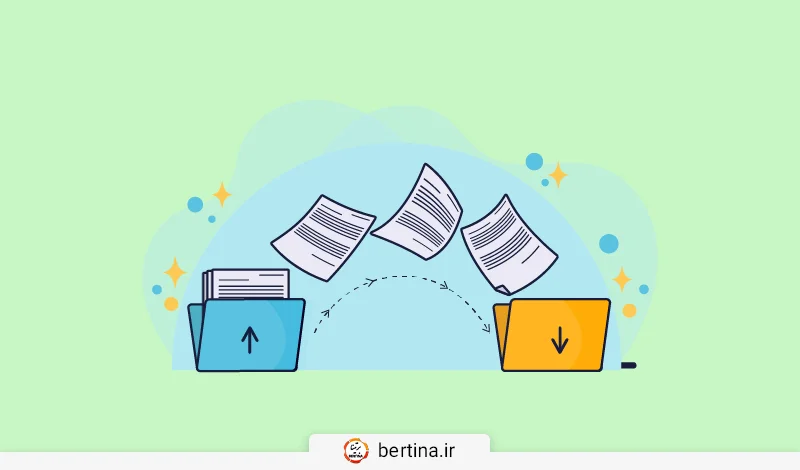
یکی از سوالات رایج پس از خرید سرور مجازی ویندوز این است: چگونه فایلها را به VPS منتقل کنم؟ در این آموزش، ۳ روش اصلی انتقال فایل به سرور مجازی ویندوز را با Remote Desktop یاد میگیرید.
روش ۱: کپی و پیست مستقیم (Clipboard)
سادهترین روش برای انتقال فایلهای کوچک:
- در کامپیوتر خود، فایل را کپی کنید (Ctrl+C)
- به Remote Desktop وارد شوید
- در VPS، فایل را پیست کنید (Ctrl+V)
📋 محدودیت
این روش برای فایلهای کوچک (زیر ۱۰۰ مگابایت) مناسب است. برای فایلهای بزرگتر از روش ۲ استفاده کنید.
روش ۲: اشتراکگذاری درایو لوکال (Local Resources)
این روش درایو کامپیوتر شما را مستقیماً در VPS قابل دسترسی میکند:
مرحله ۱: تنظیمات Remote Desktop
برنامه Remote Desktop Connection را باز کنید و روی Show Options کلیک کنید.
مرحله ۲: انتخاب Local Resources
به تب Local Resources بروید و در قسمت Local devices and resources روی More... کلیک کنید.
مرحله ۳: انتخاب درایو
بخش Drives را باز کنید و درایوهایی که میخواهید در VPS دسترسی داشته باشید را تیک بزنید.
مرحله ۴: اتصال به VPS
به VPS وصل شوید. حالا در This PC یا File Explorer درایوهای لوکال شما با نام DRIVENAME on YOURPC نمایش داده میشوند.
مرحله ۵: کپی فایل
فایلها را از درایو لوکال به درایو VPS کپی کنید (Drag & Drop یا Copy/Paste).
💡 نکته سرعت
سرعت انتقال به کیفیت اینترنت شما بستگی دارد. اگر اینترنت شما ADSL باشد، آپلود کند خواهد بود. برای فایلهای بزرگ، سرور مجازی ایران با لیتنسی پایین انتخاب بهتری است.
روش ۳: استفاده از Cloud Storage
اگر اینترنت ضعیف دارید، فایلها را در فضای ابری آپلود کنید و از VPS دانلود کنید:
- OneDrive: مستقیم با ویندوز یکپارچه است
- Google Drive: ۱۵ گیگ رایگان
- Dropbox: مناسب فایلهای کوچک
روش ۴: FTP/SFTP (حرفهای)
برای انتقال حجم زیاد فایل، FTP Server روی VPS نصب کنید:
- FileZilla Server را روی VPS نصب کنید
- یوزر و پوشه اشتراکی تعریف کنید
- از کامپیوتر با FileZilla Client وصل شوید
مقایسه روشها
سوالات متداول
چرا Copy/Paste در Remote Desktop کار نمیکند؟
احتمالاً Clipboard sharing غیرفعال است. در تنظیمات RDP، تب Local Resources، تیک Clipboard را بزنید. همچنین سرویس rdpclip.exe را در VPS ریستارت کنید.
انتقال فایل خیلی کند است، چه کنم؟
سرعت انتقال به سرعت آپلود اینترنت شما بستگی دارد. از Cloud Storage استفاده کنید یا فایلها را فشرده (ZIP) کنید. همچنین سرور مجازی ایران لیتنسی کمتری دارد.
آیا میتوانم از گوشی فایل به VPS ویندوز منتقل کنم؟
بله. فایل را در Google Drive یا OneDrive آپلود کنید، سپس از VPS دانلود کنید. یا از اپلیکیشن Remote Desktop در گوشی استفاده کنید اما امکان اشتراک درایو محدودتر است.
جمعبندی
انتقال فایل به سرور مجازی ویندوز با Remote Desktop آسان است:
- فایل کوچک: Copy/Paste
- فایل بزرگ: اشتراک درایو یا Cloud
- حرفهای: FTP Server