لوکال هاست چیست؟ راهنمای جامع ۱۴۰۵
Post ID: 14594
Slug: localhost
Category: توسعه وب
Rewritten: 2026-03-02
Target: 35,000+ characters
Author: تیم تحریریه برتینا
Featured Image: /backcms/wp-content/uploads/2023/06/localhost1.gif
-->
لوکال هاست چیست؟ آموزش کامل نصب و استفاده از localhost در سال ۱۴۰۵
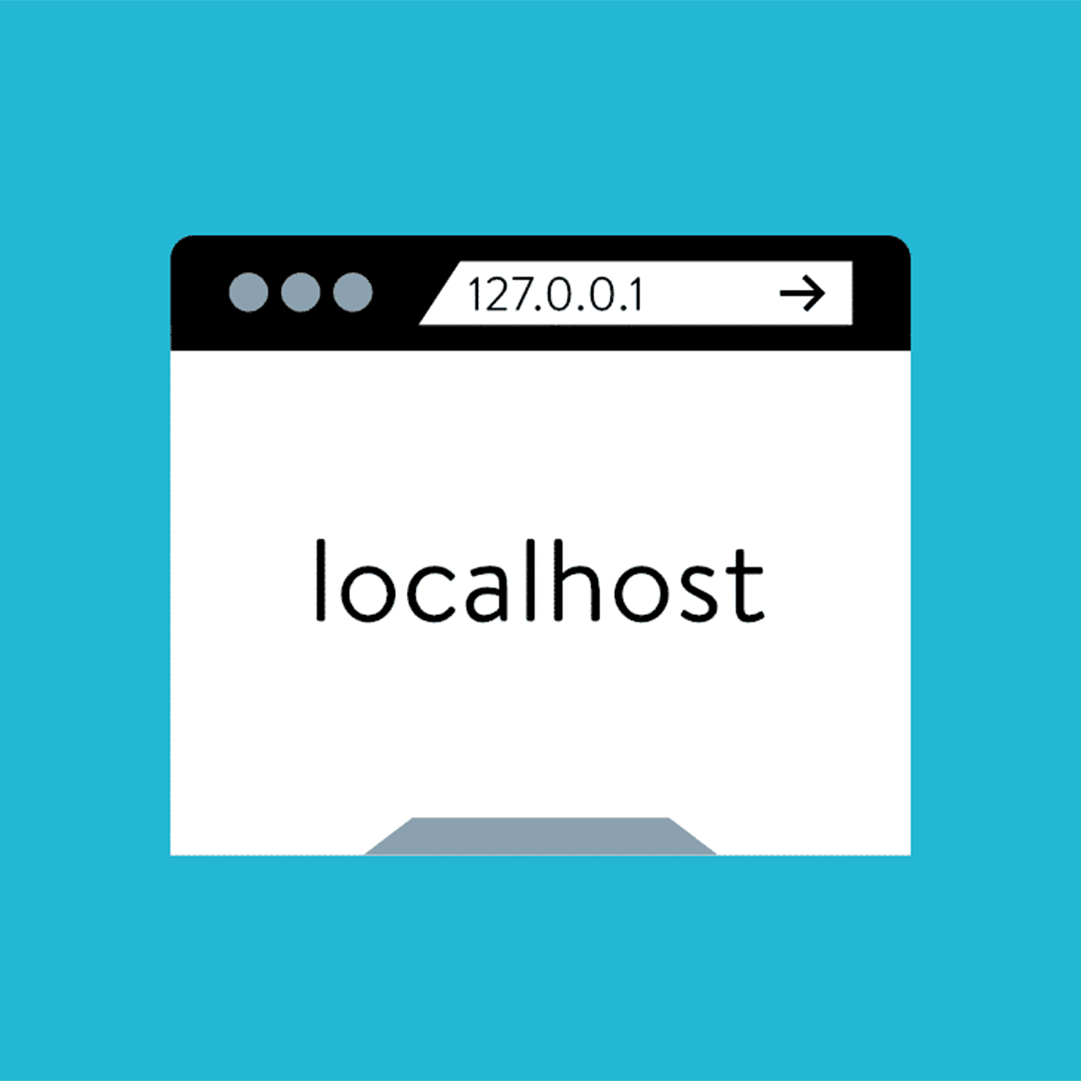
آیا میخواهید قبل از انتشار سایت روی اینترنت، آن را روی کامپیوتر خودتان تست کنید؟ آیا به دنبال یک محیط امن و رایگان برای توسعه و آزمایش پروژههای وب هستید؟ لوکال هاست یا localhost دقیقاً همان چیزی است که نیاز دارید.
در این راهنمای جامع و کاربردی، به تمام سوالات شما درباره لوکال هاست چیست، آدرس 127.0.0.1، نحوه نصب ابزارهای توسعه محلی مثل XAMPP، Docker و LocalWP، مدیریت پورتها و فایل hosts پاسخ خواهیم داد. این مقاله بر اساس جدیدترین ابزارها و روشهای سال ۲۰۲۵-۲۰۲۶ و تجربه سالها فعالیت تیم فنی برتینا در حوزه توسعه وب تهیه شده است.
خلاصه مطلب (TL;DR)
-
لوکال هاست چیست؟
localhost یک آدرس خاص (127.0.0.1) است که به کامپیوتر خودتان اشاره میکند و امکان اجرای وبسایت و برنامهها را بدون نیاز به اینترنت فراهم میکند. -
آدرس IP لوکال هاست:
127.0.0.1 (IPv4) یا ::1 (IPv6) - این آدرسها همیشه به دستگاه فعلی شما برمیگردند (loopback). -
ابزارهای محبوب:
XAMPP (همهکاره)، LocalWP (مخصوص وردپرس)، Docker (حرفهای و انعطافپذیر)، Laravel Herd (مخصوص PHP/Laravel). -
کاربرد اصلی:
توسعه و تست وبسایت قبل از انتشار روی هاست واقعی، آموزش برنامهنویسی، آزمایش پلاگینها و قالبها. -
پورتهای رایج:
80 (HTTP)، 443 (HTTPS)، 3000 (Node.js)، 8080 (Apache/Tomcat)، 3306 (MySQL)، 5432 (PostgreSQL).
از تجربه ما:
تیم فنی برتینا با بیش از ۱۵ سال تجربه در حوزه توسعه وب و هاستینگ، روزانه با انواع محیطهای توسعه محلی کار میکند. ما در این راهنما، بهترین روشها و ابزارهایی که واقعاً در پروژههای حرفهای استفاده میشوند را معرفی کردهایم.
فهرست مطالب
- لوکال هاست (localhost) چیست؟
- آدرس 127.0.0.1 چیست و چگونه کار میکند؟
- چرا از لوکال هاست استفاده کنیم؟
- جدول مقایسه ابزارهای توسعه محلی
- آموزش نصب و استفاده از XAMPP
- آموزش LocalWP برای توسعه وردپرس
- آشنایی با Docker برای توسعه محلی
- Laravel Herd: ابزار مدرن PHP
- راهنمای پورتهای شبکه
- فایل hosts: دامنههای سفارشی محلی
- رفع مشکلات رایج لوکال هاست
- انتقال از لوکال هاست به هاست واقعی
- سوالات متداول درباره لوکال هاست
لوکال هاست (localhost) چیست؟
لوکال هاست یا localhost یک نام میزبان (hostname) استاندارد است که همیشه به کامپیوتر فعلی شما اشاره میکند. وقتی در مرورگر آدرس http://localhost را وارد میکنید، به جای ارسال درخواست به اینترنت، مرورگر به سیستم خودتان متصل میشود.
به زبان ساده، اگر هاست واقعی را به یک مغازه در خیابان تشبیه کنیم، لوکال هاست مثل یک کارگاه خانگی است که در آن میتوانید محصولات خود را قبل از عرضه به بازار بسازید، تست کنید و آماده فروش کنید.
localhost از نظر فنی
از نظر فنی، localhost یک آدرس loopback است. یعنی هر درخواست شبکهای که به این آدرس ارسال شود، به جای خروج از کامپیوتر، به همان دستگاه برمیگردد. این قابلیت در تمام سیستمعاملهای مدرن (ویندوز، مک، لینوکس) وجود دارد.
مشخصات فنی localhost:
- نام میزبان: localhost
- آدرس IPv4: 127.0.0.1 (و کل محدوده 127.0.0.0 تا 127.255.255.255)
- آدرس IPv6: ::1
- نوع: Loopback Interface
- استاندارد: RFC 1122 و RFC 6890
تاریخچه مختصر localhost
مفهوم loopback از دهه ۱۹۸۰ و با توسعه پروتکل TCP/IP به وجود آمد. آدرس 127.0.0.1 در RFC 1122 (سال ۱۹۸۹) به عنوان آدرس loopback استاندارد تعیین شد. امروزه این آدرس یکی از پایهایترین مفاهیم در شبکه و توسعه نرمافزار است.
آدرس 127.0.0.1 چیست و چگونه کار میکند؟
127.0.0.1 آدرس IP استاندارد برای loopback است. وقتی سیستمعامل یک بسته شبکه با مقصد این آدرس دریافت میکند، آن را به اینترنت نمیفرستد، بلکه مستقیماً به برنامههای در حال اجرا روی همان سیستم تحویل میدهد.
محدوده آدرسهای loopback
در واقع، کل محدوده 127.0.0.0/8 (یعنی از 127.0.0.0 تا 127.255.255.255) برای loopback رزرو شده است. این یعنی بیش از ۱۶ میلیون آدرس IP برای ارتباط داخلی کامپیوتر در دسترس است! البته در عمل، 127.0.0.1 پرکاربردترین آدرس است.
ping 127.0.0.1
# یا استفاده از نام میزبان
ping localhost
# خروجی نمونه:
# PING localhost (127.0.0.1): 56 data bytes
# 64 bytes from 127.0.0.1: icmp_seq=0 ttl=64 time=0.042 ms
IPv6 و آدرس ::1
در نسخه جدیدتر پروتکل اینترنت (IPv6)، آدرس loopback به صورت ::1 تعریف شده است. این آدرس معادل 127.0.0.1 در IPv4 است و همان عملکرد را دارد.
تفاوت localhost با 0.0.0.0
یکی از سوالات رایج، تفاوت بین localhost (127.0.0.1) و 0.0.0.0 است:
| ویژگی | 127.0.0.1 (localhost) | 0.0.0.0 |
|---|---|---|
| معنا | این کامپیوتر | همه آدرسهای شبکه |
| دسترسی خارجی | ندارد | دارد |
| کاربرد سرور | فقط دسترسی محلی | دسترسی از شبکه |
| امنیت | امنتر | نیاز به فایروال |
وقتی یک سرور وب روی 0.0.0.0 اجرا میشود، از تمام رابطهای شبکه (شامل Wi-Fi و Ethernet) در دسترس است. اما اگر روی 127.0.0.1 باشد، فقط از همان کامپیوتر قابل دسترسی است.
چرا از لوکال هاست استفاده کنیم؟
استفاده از لوکال هاست برای توسعه وب مزایای متعددی دارد:
۱. توسعه و تست بدون هزینه
با لوکال هاست میتوانید وبسایت خود را کاملاً رایگان توسعه دهید. نیازی به خرید هاست یا سرور مجازی برای مرحله توسعه نیست.
۲. سرعت بالای توسعه
چون همه چیز روی کامپیوتر شماست، تغییرات فوری اعمال میشوند. نیازی به آپلود فایلها یا انتظار برای propagation نیست.
۳. امکان کار آفلاین
برخلاف هاست آنلاین، لوکال هاست به اینترنت نیاز ندارد. میتوانید در هواپیما، قطار یا هر جایی بدون اینترنت کار کنید.
۴. محیط امن برای آزمایش
میتوانید پلاگینها، قالبها و کدهای جدید را بدون نگرانی از خرابی سایت آنلاین تست کنید. اگر چیزی خراب شد، فقط محیط محلی شما تحت تأثیر قرار میگیرد.
۵. صرفهجویی در پهنای باند
در لوکال هاست، تمام دادهها در داخل کامپیوتر منتقل میشوند و حجم اینترنت مصرف نمیشود.
۶. آموزش برنامهنویسی
لوکال هاست بهترین محیط برای یادگیری PHP، MySQL، وردپرس، Laravel و سایر فناوریهای وب است. میتوانید آزادانه آزمایش کنید و از اشتباهات یاد بگیرید.
جدول مقایسه ابزارهای توسعه محلی
برای راهاندازی لوکال هاست، ابزارهای متعددی وجود دارد. در جدول زیر، مهمترین ابزارها را مقایسه کردهایم:
| ابزار | سیستمعامل | کاربرد اصلی | سطح کاربر | قیمت |
|---|---|---|---|---|
| XAMPP | Windows, Mac, Linux | PHP + MySQL + Apache | مبتدی | رایگان |
| MAMP | Mac, Windows | PHP + MySQL + Apache/Nginx | مبتدی تا متوسط | رایگان / Pro |
| LocalWP | Windows, Mac, Linux | وردپرس | مبتدی | رایگان |
| Laravel Herd | Mac, Windows | PHP / Laravel | متوسط | رایگان |
| Docker | Windows, Mac, Linux | همه فناوریها | متوسط تا پیشرفته | رایگان |
| WSL2 | Windows 10/11 | لینوکس روی ویندوز | متوسط تا پیشرفته | رایگان |
| VS Code Dev Containers | Windows, Mac, Linux | همه فناوریها | پیشرفته | رایگان |
| توصیه ما | مبتدی: XAMPP یا LocalWP | متوسط: Laravel Herd | پیشرفته: Docker | |||
آموزش نصب و استفاده از XAMPP
XAMPP محبوبترین و قدیمیترین ابزار راهاندازی لوکال هاست است. نام آن از X (هر سیستمعامل)، Apache، MariaDB، PHP و Perl گرفته شده است.
مرحله ۱: دانلود XAMPP
- به سایت رسمی apachefriends.org بروید
- نسخه مناسب سیستمعامل خود را دانلود کنید (Windows, Mac, Linux)
- توصیه: نسخه PHP 8.2 یا بالاتر را انتخاب کنید
مرحله ۲: نصب XAMPP
در ویندوز:
- فایل نصب را اجرا کنید (اجرا به عنوان Administrator)
- در صفحه انتخاب کامپوننتها، حداقل Apache، MySQL و PHP را انتخاب کنید
- محل نصب پیشفرض
C:\xamppرا تأیید کنید - نصب را تکمیل کنید
نکته مهم:
XAMPP را در پوشه Program Files نصب نکنید. مسیر پیشفرض C:\xampp بهترین گزینه است چون از مشکلات دسترسی جلوگیری میکند.
مرحله ۳: راهاندازی XAMPP
- XAMPP Control Panel را باز کنید
- روی دکمه Start کنار Apache کلیک کنید
- روی دکمه Start کنار MySQL کلیک کنید
- اگر همه چیز درست باشد، هر دو سرویس سبز رنگ میشوند
مرحله ۴: تست لوکال هاست
- مرورگر را باز کنید
- آدرس
http://localhostرا وارد کنید - صفحه خوشآمدگویی XAMPP باید نمایش داده شود
- برای مدیریت دیتابیس، به
http://localhost/phpmyadminبروید
مرحله ۵: ایجاد اولین پروژه
- به پوشه
C:\xampp\htdocsبروید - یک پوشه جدید مثلاً
myprojectایجاد کنید - یک فایل
index.phpبا محتوای زیر بسازید:
echo "<h1>سلام از لوکال هاست!</h1>";
echo "<p>PHP Version: " . phpversion() . "</p>";
echo "<p>Server Software: " . $_SERVER['SERVER_SOFTWARE'] . "</p>";
?>
- در مرورگر
http://localhost/myprojectرا باز کنید
نصب وردپرس روی XAMPP
- وردپرس را از سایت رسمی وردپرس دانلود کنید
- محتویات ZIP را در
C:\xampp\htdocs\wordpressاستخراج کنید - در phpMyAdmin یک دیتابیس جدید بسازید (مثلاً
wordpress_db) - در مرورگر
http://localhost/wordpressرا باز کنید - مراحل نصب را با اطلاعات دیتابیس تکمیل کنید:
| فیلد | مقدار |
|---|---|
| نام دیتابیس | wordpress_db |
| نام کاربری | root |
| رمز عبور | (خالی بگذارید) |
| میزبان دیتابیس | localhost |
| پیشوند جدول | wp_ |
آموزش LocalWP برای توسعه وردپرس
LocalWP (که قبلاً Local by Flywheel نام داشت) یک ابزار رایگان و تخصصی برای توسعه وردپرس است. این ابزار همه چیز مورد نیاز برای اجرای وردپرس را به صورت خودکار نصب و پیکربندی میکند.
مزایای LocalWP
- نصب یککلیکی وردپرس: در کمتر از ۲ دقیقه یک سایت وردپرس آماده دارید
- SSL محلی: HTTPS روی localhost بدون پیکربندی اضافی
- انتخاب نسخه PHP: تست سایت با نسخههای مختلف PHP
- انتخاب وبسرور: Apache یا Nginx
- Live Links: اشتراکگذاری سایت محلی با لینک موقت آنلاین
- Email Catcher: مشاهده ایمیلهای ارسالی بدون نیاز به SMTP
نصب LocalWP
- به سایت localwp.com بروید
- روی "Download for Free" کلیک کنید
- اطلاعات خواسته شده را وارد کنید (یا Skip کنید)
- فایل نصب را دانلود و اجرا کنید
- مراحل نصب ساده را تکمیل کنید
ایجاد سایت وردپرس با LocalWP
- LocalWP را باز کنید
- روی "+ Create a new site" کلیک کنید
- نام سایت را وارد کنید (مثلاً "MySite")
- محیط را انتخاب کنید:
- Preferred: تنظیمات پیشفرض و بهینه
- Custom: انتخاب دستی PHP، وبسرور و دیتابیس
- نام کاربری و رمز عبور ادمین را تعیین کنید
- روی "Add Site" کلیک کنید
- منتظر بمانید تا نصب تکمیل شود
دسترسی به سایت
- سایت: روی "Open Site" کلیک کنید یا آدرس
http://mysite.localرا باز کنید - پنل مدیریت: روی "Admin" کلیک کنید یا
http://mysite.local/wp-adminرا باز کنید
از تجربه ما:
برای توسعه وردپرس، LocalWP سادهترین و سریعترین گزینه است. ما در تیم برتینا از این ابزار برای تست پلاگینها و قالبها قبل از نصب روی سرورهای production استفاده میکنیم.
آشنایی با Docker برای توسعه محلی
Docker یک پلتفرم کانتینرسازی است که محیطهای توسعه ایزوله و قابل حمل ایجاد میکند. برخلاف XAMPP که همه چیز را روی سیستمعامل نصب میکند، Docker هر سرویس را در یک کانتینر جداگانه اجرا میکند.
مزایای Docker برای توسعه محلی
- محیط یکسان: محیط development دقیقاً مثل production است
- ایزولاسیون: هر پروژه محیط مستقل خود را دارد
- قابلیت حمل: با یک فایل
docker-compose.ymlمحیط را منتقل کنید - نسخههای متعدد: چند نسخه PHP یا MySQL به صورت همزمان
- تمیزی: حذف کانتینر = حذف کامل محیط
نصب Docker
- به سایت docker.com بروید
- Docker Desktop را برای سیستمعامل خود دانلود کنید
- نصب را تکمیل و Docker را راهاندازی کنید
نمونه: راهاندازی وردپرس با Docker
یک فایل docker-compose.yml با محتوای زیر بسازید:
services:
wordpress:
image: wordpress:latest
ports:
- "8080:80"
environment:
WORDPRESS_DB_HOST: db
WORDPRESS_DB_USER: wordpress
WORDPRESS_DB_PASSWORD: wordpress
WORDPRESS_DB_NAME: wordpress
volumes:
- ./wp-content:/var/www/html/wp-content
depends_on:
- db
db:
image: mysql:8.0
environment:
MYSQL_DATABASE: wordpress
MYSQL_USER: wordpress
MYSQL_PASSWORD: wordpress
MYSQL_ROOT_PASSWORD: rootpassword
volumes:
- db_data:/var/lib/mysql
phpmyadmin:
image: phpmyadmin
ports:
- "8081:80"
environment:
PMA_HOST: db
depends_on:
- db
volumes:
db_data:
سپس در ترمینال اجرا کنید:
حالا میتوانید به آدرسهای زیر دسترسی داشته باشید:
- وردپرس:
http://localhost:8080 - phpMyAdmin:
http://localhost:8081
VS Code Dev Containers
اگر از VS Code استفاده میکنید، افزونه Dev Containers امکان توسعه در داخل کانتینرها را فراهم میکند. با ایجاد یک فایل .devcontainer/devcontainer.json میتوانید محیط توسعه را تعریف کنید:
"name": "PHP Development",
"image": "mcr.microsoft.com/devcontainers/php:8.2",
"features": {
"ghcr.io/devcontainers/features/node:1": {}
},
"forwardPorts": [8080, 3306],
"postCreateCommand": "composer install"
}
Laravel Herd: ابزار مدرن PHP
Laravel Herd یک ابزار جدید و سریع برای توسعه PHP و Laravel در Mac و Windows است. این ابزار توسط تیم Laravel توسعه داده شده و بسیار سبک و سریع است.
مزایای Laravel Herd
- نصب یککلیکی: PHP، Nginx و MySQL بدون پیکربندی
- سرعت بالا: بسیار سبکتر از XAMPP یا Docker
- SSL خودکار: گواهیهای SSL محلی
- نسخههای متعدد PHP: تغییر سریع بین نسخهها
- یکپارچگی با Laravel: بهینه برای پروژههای Laravel
نصب و استفاده
- از سایت herd.laravel.com دانلود کنید
- نصب را تکمیل کنید
- پوشه پروژههای خود را به Herd اضافه کنید
- هر پوشه خودکار با آدرس
http://project-name.testدر دسترس است
راهنمای پورتهای شبکه
هر سرویس شبکه روی یک پورت خاص اجرا میشود. پورت مثل شماره آپارتمان در یک ساختمان است - آدرس IP ساختمان را مشخص میکند و پورت واحد خاص را.
جدول پورتهای رایج در توسعه وب
| پورت | سرویس | توضیح |
|---|---|---|
| 80 | HTTP | وبسرور استاندارد (Apache, Nginx) |
| 443 | HTTPS | وبسرور با SSL |
| 3000 | Node.js / React | پورت پیشفرض توسعه React/Next.js |
| 3306 | MySQL | دیتابیس MySQL/MariaDB |
| 5432 | PostgreSQL | دیتابیس PostgreSQL |
| 6379 | Redis | کش و پایگاه داده در حافظه |
| 8080 | HTTP جایگزین | Apache Tomcat، پروکسیها |
| 8000 | PHP / Django | سرور توسعه PHP و Python |
| 5173 | Vite | باندلر مدرن JavaScript |
| 27017 | MongoDB | دیتابیس NoSQL |
محدودههای پورت
- 0-1023 (System Ports): پورتهای سیستمی - نیاز به دسترسی root/admin
- 1024-49151 (Registered Ports): پورتهای ثبتشده برای برنامههای خاص
- 49152-65535 (Dynamic Ports): پورتهای پویا برای اتصالات موقت
بررسی پورتهای در حال استفاده
netstat -ano | findstr :80
# Mac / Linux
lsof -i :80
# یا با netstat
netstat -tulpn | grep :80
فایل hosts: دامنههای سفارشی محلی
فایل hosts یک فایل سیستمی است که میتوانید با آن دامنههای سفارشی برای localhost تعریف کنید. مثلاً به جای http://localhost/myproject از http://myproject.local استفاده کنید.
محل فایل hosts
- Windows:
C:\Windows\System32\drivers\etc\hosts - Mac / Linux:
/etc/hosts
نحوه ویرایش
در ویندوز:
- Notepad را به عنوان Administrator باز کنید
- فایل hosts را باز کنید
- خط جدید اضافه کنید:
127.0.0.1 blog.local
127.0.0.1 shop.local
در Mac / Linux:
# خطوط زیر را اضافه کنید:
127.0.0.1 myproject.local
127.0.0.1 blog.local
مهم:
بعد از ویرایش فایل hosts، ممکن است نیاز به پاک کردن کش DNS داشته باشید. در ویندوز: ipconfig /flushdns و در Mac: sudo dscacheutil -flushcache
پیکربندی Virtual Host در Apache
برای اینکه دامنه سفارشی کار کند، باید Virtual Host در Apache تنظیم کنید. در XAMPP، فایل C:\xampp\apache\conf\extra\httpd-vhosts.conf را ویرایش کنید:
DocumentRoot "C:/xampp/htdocs/myproject"
ServerName myproject.local
<Directory "C:/xampp/htdocs/myproject">
AllowOverride All
Require all granted
</Directory>
</VirtualHost>
رفع مشکلات رایج لوکال هاست
۱. پورت 80 در حال استفاده است
اگر Apache راهاندازی نمیشود و پیام "Port 80 in use" میدهد:
برنامههای رایج که پورت 80 استفاده میکنند:
- Skype (قدیمی)
- IIS (Internet Information Services)
- World Wide Web Publishing Service
راهحل ۱: برنامه مزاحم را ببندید
راهحل ۲: پورت Apache را تغییر دهید (مثلاً به 8080)
netstat -ano | findstr :80
# سپس با Task Manager آن PID را پیدا و ببندید
۲. MySQL راهاندازی نمیشود
دلایل رایج:
- پورت 3306 توسط نسخه دیگر MySQL استفاده میشود
- فایلهای داده خراب شدهاند
- سرویس MySQL قبلی هنوز در حال اجراست
راهحل:
- سرویسهای MySQL قبلی را متوقف کنید
- از پنل XAMPP روی Config MySQL کلیک کنید و پورت را بررسی کنید
- اگر دادهها خراب شدهاند، پوشه
C:\xampp\mysql\dataرا حذف و از backup بازیابی کنید
۳. صفحه سفید یا خطای 500
این معمولاً مشکل کد PHP است. برای دیدن خطا:
- فایل
php.iniرا باز کنید - این تنظیمات را فعال کنید:
error_reporting = E_ALL
۴. دسترسی از دستگاه دیگر در شبکه
برای دسترسی به لوکال هاست از موبایل یا کامپیوتر دیگر:
- IP داخلی کامپیوتر را پیدا کنید (
ipconfigدر ویندوز) - فایروال ویندوز را برای پورت 80 باز کنید
- در دستگاه دیگر، آدرس IP را وارد کنید (مثلاً
http://192.168.1.100)
انتقال از لوکال هاست به هاست واقعی
وقتی توسعه سایت تمام شد، باید آن را به یک هاست واقعی منتقل کنید. مراحل کلی:
۱. آمادهسازی فایلها
- تمام فایلهای پروژه را ZIP کنید
- یا از FTP/SFTP استفاده کنید
۲. خروجی دیتابیس
- از phpMyAdmin روی Export کلیک کنید
- فرمت SQL را انتخاب کنید
- فایل .sql را ذخیره کنید
۳. آپلود به هاست
- از File Manager کنترل پنل یا FTP استفاده کنید
- فایلها را در
public_htmlآپلود کنید
۴. ایمپورت دیتابیس
- یک دیتابیس جدید در هاست بسازید
- فایل SQL را Import کنید
- اطلاعات اتصال را در فایل تنظیمات (مثل wp-config.php) تغییر دهید
۵. تغییر URLها (برای وردپرس)
UPDATE wp_options SET option_value = 'https://yourdomain.com'
WHERE option_name = 'siteurl' OR option_name = 'home';
نکته:
اگر نیاز به هاست لینوکس با پشتیبانی PHP و MySQL دارید، سرویسهای هاست برتینا گزینه مناسبی هستند. برای پروژههای بزرگتر، سرور مجازی یا سرور اختصاصی را در نظر بگیرید.
سوالات متداول درباره لوکال هاست
لوکال هاست چیست و چه کاربردی دارد؟
لوکال هاست (localhost) یک آدرس خاص شبکه است که همیشه به کامپیوتر خودتان اشاره میکند. با آدرس IP برابر 127.0.0.1، این آدرس امکان اجرای وبسایتها و برنامهها را بدون نیاز به اینترنت و هاست واقعی فراهم میکند. کاربرد اصلی آن توسعه و تست وبسایت قبل از انتشار، آموزش برنامهنویسی، و آزمایش پلاگینها و قالبهای جدید است.
تفاوت 127.0.0.1 با 0.0.0.0 چیست؟
آدرس 127.0.0.1 (localhost) فقط از همان کامپیوتر قابل دسترسی است و برای توسعه امنتر است. در مقابل، 0.0.0.0 به معنی "همه آدرسهای شبکه" است و وقتی سروری روی این آدرس اجرا شود، از تمام دستگاههای شبکه محلی قابل دسترسی است. برای توسعه محلی معمولاً 127.0.0.1 توصیه میشود مگر اینکه بخواهید از موبایل یا دستگاه دیگر تست کنید.
کدام ابزار لوکال هاست بهتر است؟ XAMPP یا LocalWP یا Docker؟
انتخاب ابزار به نیاز شما بستگی دارد. XAMPP برای مبتدیان و پروژههای PHP عمومی عالی است. LocalWP بهترین گزینه برای توسعه وردپرس است چون نصب یککلیکی و ابزارهای تخصصی وردپرس دارد. Docker برای توسعهدهندگان حرفهای که به محیطهای ایزوله و قابل حمل نیاز دارند مناسب است. Laravel Herd هم برای توسعهدهندگان PHP و Laravel گزینه مدرن و سریعی است.
چرا Apache در XAMPP راهاندازی نمیشود؟
رایجترین دلیل این است که پورت 80 توسط برنامه دیگری استفاده میشود. برنامههایی مثل Skype (نسخه قدیمی)، IIS ویندوز، یا سرویس World Wide Web Publishing ممکن است این پورت را اشغال کرده باشند. با دستور netstat -ano | findstr :80 در Command Prompt میتوانید برنامه مزاحم را پیدا کنید. راهحل دیگر تغییر پورت Apache به 8080 از طریق فایل httpd.conf است.
چطور میتوانم از موبایل به لوکال هاست دسترسی داشته باشم؟
برای دسترسی از موبایل به لوکال هاست کامپیوتر، هر دو دستگاه باید در یک شبکه Wi-Fi باشند. ابتدا IP داخلی کامپیوتر را پیدا کنید (در ویندوز با ipconfig). سپس فایروال ویندوز را برای پورت 80 یا 8080 باز کنید. در نهایت در موبایل آدرس http://192.168.x.x:port را در مرورگر وارد کنید. ابزارهایی مثل LocalWP قابلیت Live Links دارند که لینک موقت آنلاین میدهند.
آیا لوکال هاست به اینترنت نیاز دارد؟
خیر، لوکال هاست به اینترنت نیاز ندارد. تمام ارتباطات بین مرورگر و سرور محلی در داخل کامپیوتر شما انجام میشود. این یکی از مزایای اصلی لوکال هاست است که میتوانید بدون اتصال به اینترنت توسعه وب انجام دهید. البته اگر پروژه شما به APIهای خارجی یا CDNها وابسته باشد، برای تست کامل به اینترنت نیاز خواهید داشت.
چطور سایت را از لوکال هاست به هاست واقعی منتقل کنم؟
برای انتقال سایت از لوکال هاست به هاست واقعی: ۱) فایلهای پروژه را ZIP کنید و با FTP یا File Manager به public_html آپلود کنید. ۲) از دیتابیس با phpMyAdmin خروجی SQL بگیرید. ۳) در هاست یک دیتابیس جدید بسازید و فایل SQL را Import کنید. ۴) فایل تنظیمات (مثل wp-config.php) را با اطلاعات دیتابیس جدید آپدیت کنید. ۵) برای وردپرس، URLهای داخل دیتابیس را به دامنه جدید تغییر دهید.
نتیجهگیری: از لوکال هاست تا هاست واقعی
در این مقاله با مفهوم لوکال هاست و آدرس 127.0.0.1 آشنا شدید. همچنین ابزارهای محبوب توسعه محلی مثل XAMPP، LocalWP، Docker و Laravel Herd را بررسی کردیم.
نکات کلیدی:
- لوکال هاست بهترین محیط برای توسعه و تست است
- XAMPP برای مبتدیان، LocalWP برای وردپرس، و Docker برای حرفهایها
- پورتها و فایل hosts را برای پیکربندی پیشرفته بشناسید
- وقتی توسعه تمام شد، سایت را به یک هاست واقعی منتقل کنید
آماده انتشار سایتتان هستید؟
بعد از توسعه و تست روی لوکال هاست، وقت انتشار است! برتینا سرویسهای هاستینگ متنوعی برای هر نیازی ارائه میدهد:
- هاست لینوکس - برای سایتهای PHP و وردپرس
- سرور مجازی (VPS) - برای کنترل کامل و منابع اختصاصی
- سرور اختصاصی - برای پروژههای بزرگ و پرترافیک
با پشتیبانی ۲۴ ساعته فارسی، انتقال رایگان و ضمانت بازگشت وجه!
از تجربه ما:
تیم پشتیبانی برتینا روزانه به کاربران در انتقال سایت از لوکال هاست به سرورهای ما کمک میکند. اگر سوالی دارید یا به کمک نیاز دارید، با تیم پشتیبانی ۲۴/۷ ما تماس بگیرید.